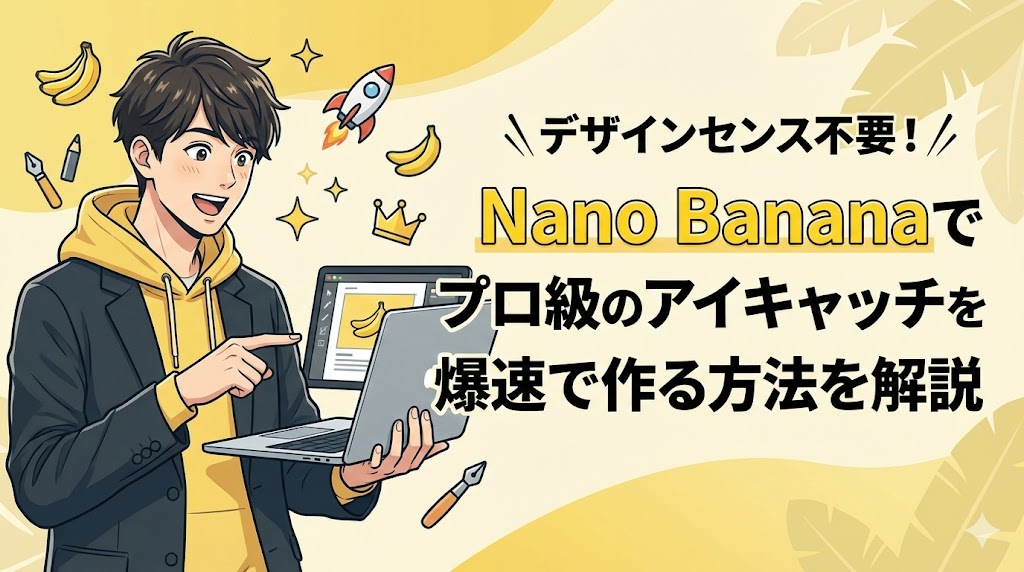
一生懸命書いた記事なのに、なかなかクリックされない。そんな悩みを持っていませんか?実はその原因、記事の内容ではなく「アイキャッチ画像」にあることがほとんどです。
私もラッコマーケットで200サイト以上を売却してきましたが、高値で売れるサイトは例外なくアイキャッチが魅力的でした。でも、毎回デザイナーに依頼していたらお金も時間も足りませんよね。そこで私が愛用しているのが、Googleの最新技術を搭載した「Nano Banana」です。
このツールを使えば、デザインの知識がゼロでも、まるでプロが作ったような画像を数秒で生成できます。この記事では、私が実践しているNano Bananaを使った「売れるアイキャッチ」の作成術を包み隠さずお伝えします。
アイキャッチ画像で記事の読まれ方が変わる
ブログ運営において、アイキャッチ画像は単なる飾りではありません。それは、お店の看板と同じくらい重要な役割を果たしています。看板がボロボロだったり、何屋さんか分からなかったりしたら、誰も入ってくれませんよね。
記事もまったく同じです。内容がどれだけ素晴らしくても、入り口である画像が適当だと、読者は「この記事は役に立たなそう」と直感的に判断してしまいます。まずは、画像が持つ影響力を正しく理解しておきましょう。
1. 読者の目は0.5秒で判断している
人間が「これを見るかどうか」を決めるスピードは、驚くほど一瞬です。検索結果にズラリと並んだ記事の中から、あなたの記事が選ばれるかどうかは、タイトルを読む前の「0.5秒」で決まります。
文字よりも先に画像の情報が脳に飛び込んでくるからです。この一瞬の勝負に勝つためには、パッと見で「あ、これ綺麗だな」「面白そうだな」と思わせる視覚的なフックが必要不可欠です。
2. クリック率が上がると検索順位も上がる
アイキャッチを改善すると、検索結果でのクリック率(CTR)が目に見えて向上します。多くの人がクリックするということは、Googleに対して「この記事は人気がある」という強力なシグナルを送ることになります。
結果として、検索順位がさらに上がるという好循環が生まれるのです。SEO対策というとキーワードばかり気にしがちですが、実は画像へのこだわりこそが、ライバルをごぼう抜きにする近道だったりします。
3. サイト売却の査定額にも影響する
私はサイト売買の現場を数多く見てきましたが、美しいアイキャッチで統一されたサイトは、それだけで高値がつきます。買い手は「丁寧に運営されてきたサイトだ」と安心するからです。
逆に、画像が荒かったりフリー素材の使い回しばかりだと、「手入れがされていない放置サイト」という印象を与えかねません。将来的な資産価値を高める意味でも、画像のクオリティコントロールは必須のスキルと言えます。
Nano Bananaってそもそもどんなツール?
「Nano Banana(ナノバナナ)」なんて、ちょっとふざけた名前だと思いましたか?実はこれ、Googleが開発した超高性能な画像生成AIモデルの愛称なんです。中身は「Gemini」という最新鋭の頭脳が使われています。
従来の画像生成AIは、呪文のような英語の指示が必要で、初心者にはハードルが高いものでした。しかしNano Bananaは、私たちが普段話しているような言葉をそのまま理解してくれる、非常に賢いパートナーです。
1. Googleが開発した「話のわかる」AI
Nano Bananaの最大の特徴は、文脈を理解する力です。「カフェでコーヒーを飲んでいる女性」と言えば、朝なのか夜なのか、どんな服装なのかまで、文脈から推測して提案してくれます。
まるで優秀なアシスタントとチャットをしているような感覚です。Googleが長年蓄積してきた膨大なデータと検索技術が詰まっているため、こちらの意図を汲み取る能力が他のツールとは段違いだと感じます。
2. 専門知識ゼロでも言葉だけで操作できる
「レイヤー」や「マスク」といった専門用語を知っている必要は一切ありません。「もっと明るくして」「背景を青空に変えて」といった、日常会話レベルの指示だけで画像が変化します。
マウスを使って細かく線を引いたりする必要もないのです。言葉さえ入力できれば、誰でもクリエイターになれる。それがNano Bananaが革新的だと言われる所以です。
3. 失敗しても「ここを直して」と言うだけでいい
AI画像生成でよくあるのが、「指の数がおかしい」「背景が変」といった失敗です。これまでのツールだと、また最初から作り直す必要があり、非常にストレスが溜まりました。
しかしNano Bananaなら、「指を5本にして」「背景の看板を消して」と伝えるだけで、修正したい部分だけを直してくれます。この「対話しながら直せる」という点が、作業時間を劇的に短縮してくれるのです。
デザインセンスが一切いらない理由とは?
「そうは言っても、やっぱりセンスがないと変な画像になるんでしょ?」と思うかもしれません。断言しますが、センスは不要です。なぜなら、Nano Banana自身が膨大なデザインのルールを学習しているからです。
私たちが「かっこいい画像」と指示するだけで、AIは黄金比や配色のバランスを計算し、最適な構図を作り出してくれます。私たちはただ、作りたいもののイメージを伝えるだけでいいのです。
1. 色や配置のルールをAIが知っているから
プロのデザイナーは、色が人間に与える心理効果や、視線誘導のテクニックを熟知しています。Nano Bananaは、そういったプロの知識をすでにインストール済みです。
そのため、素人が適当に作ったとしても、不思議とまとまりのある画像に仕上がります。「なんかダサい」という現象が起きにくいのは、AIが裏でこっそりと補正してくれているおかげなのです。
2. 曖昧なイメージを形にしてくれるから
「なんとなく、未来っぽい感じで」といったフワッとした指示でも大丈夫です。AIが「未来っぽい」という言葉から連想される要素(ネオンカラー、幾何学模様など)を勝手に選んでくれます。
自分の中に明確なビジョンがなくても、AIが提案してくれる画像を見て「あ、これこれ!」と選ぶだけ。この「提案力」こそが、センスのない私たちが頼るべき最大の機能です。
3. プロのデザイナーと同じ引き出しが使えるから
Nano Bananaは、世界中のあらゆるアートスタイルや写真技法を学習しています。水彩画風、油絵風、3Dレンダリング、実写風など、あらゆる画風を一瞬で再現できます。
本来なら数十年かけて習得する技術を、私たちは「〇〇風で」という一言で使えるわけです。プロの引き出しを自由に開け閉めできる鍵を持っているようなものですね。
まずはNano Bananaを使う準備をしよう
さっそく作り始めたいところですが、少しだけ準備が必要です。といっても、難しい設定はありません。料理をする前に材料を揃えるようなものです。
スムーズに作業を進めるために、以下の3つのステップを確認しておきましょう。特に「イメージのメモ書き」は、AIへの指示出しを成功させるための重要な鍵になります。
1. Googleアカウントがあればすぐに始められる
Nano Bananaを使うのに、特別なソフトをインストールする必要はありません。普段使っているGoogleアカウントがあれば、ブラウザからすぐにアクセスできます。
もしGoogle Workspaceなどの有料プランを使っていれば、さらに高度な機能が使える場合もありますが、基本的には無料の範囲でも十分に凄い画像が作れます。ログインするだけ、というのが手軽で良いですよね。
2. 作りたい画像のイメージをメモ書きする
いきなりAIに向かう前に、どんな画像にしたいか、箇条書きでいいのでメモしておきましょう。頭の中だけで考えていると、いざ入力するときに迷ってしまいます。
- 誰が
- どこで
- 何をしているか
- 雰囲気(明るい、暗い、真面目、ポップなど)
これらを書き出しておくだけで、AIへの指示がグッと具体的になり、一発で理想の画像が出る確率が上がります。
3. 参考になる画像があれば用意しておく
「こんな感じにしたい」という参考画像(リファレンス)があると最高です。Google画像検索などで、イメージに近いものを探して保存しておきましょう。
Nano Bananaの最新機能では、画像を読み込ませて「この画像の構図を真似して」と指示することも可能です。言葉で伝えるのが難しいニュアンスも、画像を見せれば一発で伝わります。
驚くほど簡単なアイキャッチ作成の3ステップ
準備ができたら、いよいよ実践です。手順はたったの3ステップ。カップラーメンを作るよりも早く、プロ級のアイキャッチが完成します。
私はこの手順をテンプレート化しているので、1枚あたり3分もかかりません。慣れてくれば、皆さんも同じくらいのスピードで作れるようになるはずです。
- プロンプト入力
- 修正と調整
- 文字入れ
上記が基本的な流れです。それぞれ詳しく解説していきます。
1. どんな画像が欲しいかチャットで伝える
まずはチャット欄に、先ほどメモしたイメージを入力します。「ブログを書いている30代の男性、明るい部屋、パソコンに向かっている、アニメ風」といった感じです。
丁寧な文章にする必要はありません。単語を並べるだけでもAIは理解してくれます。最初は質より量です。いくつかのパターンを出してもらい、一番イメージに近いものを選びましょう。
2. 出てきた画像に「もっとこうして」と注文をつける
生成された画像を見て、「惜しい!」と思うことがあるはずです。そんな時は、「パソコンをMacBook風にして」「窓の外を夕方にして」と追加で注文をつけます。
この「調整」こそがNano Bananaの真骨頂です。部分的な変更指示(インペインティング)が非常に優秀なので、納得いくまでわがままを言ってみてください。AIは文句ひとつ言わず、何度でも描き直してくれます。
3. タイトルや文字を入れて完成させる
画像ができたら、最後に記事のタイトルなどの文字を入れます。Nano Banana自体にも文字入れ機能はありますが、日本語のフォントにこだわりたい場合は、ここだけCanvaなどの別ツールを使うのもアリです。
ただ、最新版のNano Bananaは日本語の文字入れ精度も飛躍的に向上しています。「画像の中央に『ブログ運営』と白い文字で入れて」と頼めば、違和感なく合成してくれることでしょう。
誰でもプロ級の仕上がりにするコツ
基本操作は簡単ですが、ちょっとしたコツを知っているだけで、仕上がりのクオリティが段違いになります。「AIで作ったっぽい安っぽさ」を消すためのテクニックです。
私が実際に使っていて効果が高いと感じる3つのポイントを紹介します。これらを意識するだけで、画像の深みが増し、読者の目をより強く惹きつけることができます。
1. 「照明」や「雰囲気」を指定してみる
単に被写体を指定するだけでなく、光の当たり方を指定してみてください。「自然光」「逆光」「スタジオライティング」「サイバーパンクなネオン」などの言葉を加えるだけで、一気にプロっぽくなります。
光の演出は、画像のドラマチックさを決める重要な要素です。同じ構図でも、ライティングが変わるだけで印象がガラリと変わるのを実感できるはずです。
2. 複数のバリエーションを作って選ぶ
最初の一枚で満足してはいけません。Nano Bananaは一度に複数の候補を出してくれることが多いですが、あえて「別のアングルで」「画風を変えて」と指示して、バリエーションを増やしましょう。
たくさん並べて比較することで、「あ、こっちの方がクリックされそう」という客観的な視点が生まれます。選択肢を持つことが、質の高いアウトプットにつながります。
3. 余白を作って文字を見やすくする
アイキャッチには文字を入れることが多いですよね。そのため、画像を作る段階で「文字を入れるスペース(余白)」を作っておくことが非常に重要です。
「右側は空けておいて」「背景をシンプルにして」と指示することで、後から文字を乗せたときに読みやすくなります。ごちゃごちゃした画像は、結局何が言いたいのか伝わらなくなってしまいます。
サイト運営を楽にする時短テクニック
サイト運営は時間との戦いです。記事を書くだけでも大変なのに、画像作成に時間をかけすぎるのは本末転倒です。そこで、Nano Bananaを使って効率化するためのテクニックを紹介します。
これらを活用すれば、ブログ更新の負担を減らしながら、サイト全体のクオリティを維持することができます。
1. 同じキャラクターを使い回して統一感を出す
毎回違う人物が出てくると、サイトの統一感がなくなってしまいます。Nano Bananaには「キャラクター参照」機能があり、一度作ったキャラクターの顔や服装を固定して、別のポーズを取らせることができます。
この機能を活用すれば、専属のモデルを雇っているようなものです。「いつものあのキャラ」が案内してくれることで、読者に親近感を持ってもらいやすくなります。
2. 成功したプロンプト(指示文)を保存しておく
うまくいった画像生成の指示文(プロンプト)は、必ずメモ帳やスプレッドシートに保存しておきましょう。次回からはそれをコピペして、一部の単語を変えるだけで済みます。
自分だけの「魔法の呪文集」を作っておくことで、悩む時間がゼロになります。これが、私が200サイトを運営しながらも画像作成を続けられた秘訣です。
3. 複数のサイズを一瞬で書き出す
ブログのアイキャッチ、X(Twitter)の投稿用、インスタグラム用など、媒体によって最適なサイズは異なります。Nano Bananaなら、「16:9で」「正方形で」と指示するだけで、構図を崩さずにリサイズ(描き足し)してくれます。
手動でトリミングすると重要な部分が切れてしまうことがありますが、AIなら背景を自然に拡張してくれるので安心です。この機能は本当に神がかっています。
よくある失敗とそれを防ぐポイント
便利なNano Bananaですが、万能ではありません。初心者が陥りやすい落とし穴もいくつか存在します。事前に知っておけば防げるトラブルばかりなので、しっかりチェックしておきましょう。
特に著作権周りの話は、サイト売却時にも重要なチェックポイントになります。リスクを回避しながら安全に使うことが、長く運営を続けるコツです。
1. 指示を詰め込みすぎてAIを混乱させる
「青い空で、赤い車が走っていて、犬がいて、猫もいて、遠くにお城があって…」と、欲張って要素を詰め込みすぎると、AIは何をメインに描けばいいか分からなくなってしまいます。
結果として、全体的にぼやけた印象の画像ができあがります。伝えたいメッセージを一つに絞り、シンプルな指示を心がけることが、インパクトのある画像を作る鉄則です。
2. 生成された文字がおかしくなってしまう
日本語の文字入れ精度は上がっていますが、それでも時々、謎の象形文字のようなものが生成されることがあります。特に画数の多い漢字などは苦手な傾向があります。
重要なテキストは、画像生成後にPhotoshopやCanvaなどの外部ツールで入れた方が確実で綺麗です。AIに任せる部分と、自分でやる部分の線引きを見極めましょう。
3. 著作権や利用規約のラインを知っておく
AIで生成した画像は基本的に商用利用可能ですが、既存のアニメキャラや有名人に似すぎている画像は著作権侵害になるリスクがあります。「ミッキーマウス風」などは避けた方が無難です。
また、各ツールの利用規約は頻繁に更新されるため、定期的に確認することをおすすめします。自分のサイトを守るためにも、オリジナリティのある指示を心がけましょう。
他の画像作成ツールと比べてどうなのか?
世の中にはCanvaやPhotoshopなど、素晴らしいツールがたくさんあります。「結局どれを使えばいいの?」と迷う方も多いでしょう。
それぞれのツールには得意不得意があります。Nano Bananaの立ち位置を理解するために、主要なツールと比較してみました。
特徴比較
以下の表に、それぞれのツールの特徴をまとめました。
| ツール名 | 難易度 | スピード | 自由度 | コスト | おすすめな人 |
|---|---|---|---|---|---|
| Nano Banana | ★☆☆ | ★★★ | ★★☆ | 低 | デザイン初心者、時短したい人 |
| Canva | ★★☆ | ★★☆ | ★★☆ | 中 | テンプレートを使いたい人 |
| Photoshop | ★★★ | ★☆☆ | ★★★ | 高 | プロ志向、細部までこだわりたい人 |
1. CanvaやPhotoshopとの使い分け方
私は、ゼロから素材を生み出すときはNano Banana、その素材を使って文字を入れたりレイアウトを整えたりするときはCanva、というように使い分けています。
Photoshopは機能が多すぎて、ブログのアイキャッチを作るだけならオーバースペック気味です。目的に応じて最適な道具を選ぶのが、賢いクリエイターと言えるでしょう。
2. 有料ツールを使う必要はあるのか?
結論から言うと、個人ブロガーレベルならNano Bananaと無料版のCanvaの組み合わせで十分戦えます。有料ツールが必要になるのは、チームで大規模な制作を行うときや、印刷物など超高解像度が必要な場合くらいです。
まずは無料で使い倒してみてください。限界を感じてから課金を検討しても全く遅くありません。固定費を抑えるのも、サイト運営の大切な戦略です。
3. 結局、Nano Bananaが最強な場面とは
「頭の中にあるイメージを、最速で形にする」という一点において、Nano Bananaの右に出るものはいません。デザインに悩んで手が止まってしまう時間をゼロにできる。これこそが最強のメリットです。
記事を書くエネルギーを残したまま、ハイクオリティな画像を用意できる。私たちライターやブロガーにとって、これほど心強い味方はいないと確信しています。
まとめ
Nano Bananaを使ったアイキャッチ作成術、いかがでしたでしょうか。デザインの壁を感じていた方にとって、希望の光となれば嬉しいです。
最後に、重要なポイントを振り返っておきましょう。
- アイキャッチは読者の判断を左右する重要な「看板」である。
- Nano Bananaを使えば、センス不要で言葉だけで画像が作れる。
- 具体的なイメージをメモしてから指示出しすると失敗が少ない。
- 「光の指定」や「余白」を意識するだけでプロ級に見える。
- 他のツールと賢く組み合わせることで、さらに効率が上がる。
「自分にはセンスがないから」と諦める時代は終わりました。テクノロジーの力を借りれば、誰でも今日からトップクリエイターと同じ土俵に立てるのです。
大切なのは、ツールに使われるのではなく、ツールを使って「何を伝えるか」です。あなたの素晴らしい記事が、素敵なアイキャッチと共に一人でも多くの読者に届くことを願っています。まずはGoogleアカウントを開いて、最初の一枚を作ってみてください。きっとその手軽さに驚くはずですよ。