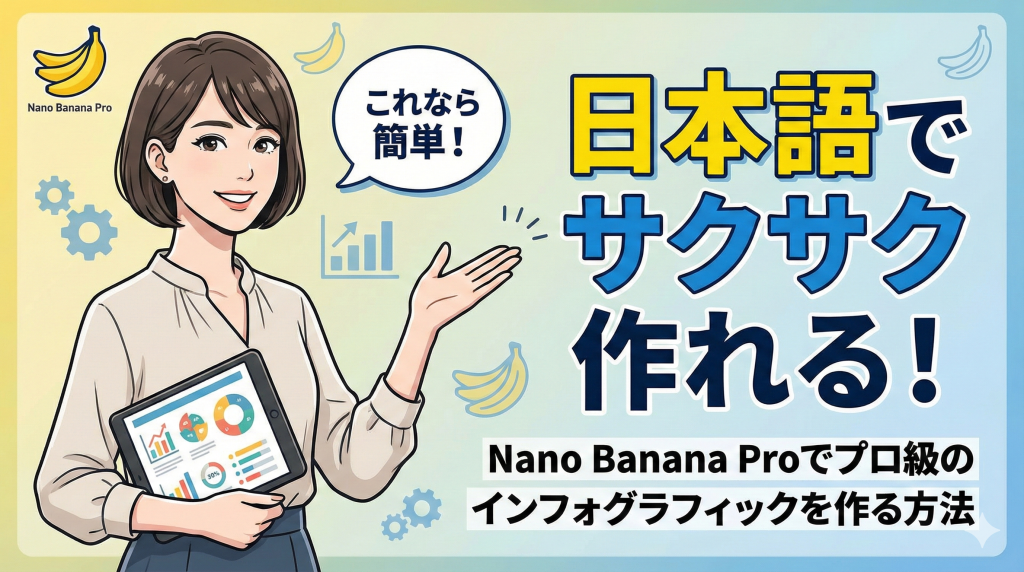
「デザインスキルがないけれど、見栄えのいい図解を作りたい」そんなふうに感じたことはありませんか?実は今、日本語で指示を出すだけでプロ級のインフォグラフィックが作れるツールがあります。それがNano Banana Proです。
Googleが開発したこのAI画像生成ツールは、日本語テキストを正確に描画できることで注目を集めています。難しい操作は一切なく、自分の言葉で「こんな図解が欲しい」と伝えるだけで、数秒でインフォグラフィックが完成します。ブログ記事やSNS投稿、プレゼン資料まで、幅広いシーンで活用できる方法をこれから紹介していきます。
Nano Banana Proとは?
Nano Banana Proは、Googleが2025年11月に発表した最新の画像生成AIです。正式名称は「Gemini 3 Pro Image」といい、従来の画像生成ツールでは難しかった日本語テキストの正確な描画を実現しました。特にインフォグラフィックや図解の作成において、その性能が際立っています。
1. Googleが開発した最新のAI画像生成ツール
Nano Banana Proは、Gemini 3 Proという高性能な推論モデルを基盤にしています。このモデルの特徴は、単に画像を生成するだけでなく、複雑な指示を理解して構造化されたビジュアルを作り出せることです。
従来のAI画像生成ツールでは、文字が歪んだり読めなかったりすることがよくありました。けれどNano Banana Proは、テキストの配置や可読性をしっかり保ちながら画像を生成します。だからこそ、情報を整理して伝えるインフォグラフィックの作成に向いているわけです。
2. 日本語に完全対応している理由
多言語対応がNano Banana Proの大きな強みです。特に日本語については、漢字やひらがな、カタカナが混在する複雑な文章でも、ほぼ崩れることなく描画できます。
これまでの画像生成AIは英語中心の学習データで作られていたため、日本語表示に弱い傾向がありました。けれどGoogleは多言語データを活用してNano Banana Proを訓練したことで、日本語でも自然な表現が可能になったのです。プロンプト(指示文)も日本語で書けるので、英語が苦手な方でも安心して使えます。
3. 従来のツールとの違い
Nano Banana Proが他のツールと大きく異なる点は、最大4Kの高解像度出力に対応していることです。印刷物や大画面での表示にも耐えられる品質が得られます。
また、最大14枚の参照画像を同時に読み込んで、それらの要素を統合した画像を作れる機能も搭載しています。さらに、生成した画像の一部だけを選択して修正できる「インペインティング」機能により、細かい調整も簡単です。こうした高度な編集機能を備えている点が、他のツールにはない魅力といえるでしょう。
なぜインフォグラフィック作成に向いているのか?
Nano Banana Proがインフォグラフィック作成に適している理由は、文字と図の両方を高品質に扱えるからです。情報を視覚的に整理するインフォグラフィックでは、テキストの正確さとレイアウトの美しさが同時に求められます。このツールはその両方を兼ね備えています。
1. 日本語テキストを正確に描画できる
インフォグラフィックには、見出しや説明文といった日本語テキストが欠かせません。Nano Banana Proは、指定した日本語をほぼそのまま画像に反映してくれます。
プロンプトに表示したい文章を直接書き込めば、AIがそのテキストを使ってビジュアルを構成します。文字化けや意味不明な文字列が出てくる心配がほとんどありません。ただし、複雑な漢字や特殊なフォントの場合は、まれに期待通りにならないこともあります。それでも、従来のツールと比べれば格段に正確です。
2. 複雑なレイアウトも一発で生成
インフォグラフィックには、情報を整理するための複雑なレイアウトが必要です。Nano Banana Proは、プロンプトで構成を指定するだけで、矢印や図形、配色まで考慮したデザインを自動生成します。
例えば「左から入力データ、中央にAIモデル、右に生成データの流れを矢印で示す」といった指示を出せば、その通りのレイアウトで図解が完成します。デザインソフトを使いこなせなくても、言葉で伝えるだけでプロ並みのビジュアルが手に入るわけです。
3. ビジネス資料にそのまま使える品質
Nano Banana Proは、最大4K解像度での出力に対応しているため、印刷物やプレゼン資料にも使える高品質な画像が得られます。ビジネスシーンで求められる見栄えの良さをクリアしています。
また、光の当たり方や色彩、カメラアングルまで細かく調整できるため、ブランドイメージに合わせたビジュアルを作ることも可能です。広告クリエイティブやSNS投稿用の画像を大量に生成して、A/Bテストに活用している企業もあるようです。
Nano Banana Proの始め方
Nano Banana Proを使い始めるのはとても簡単です。特別なソフトをインストールする必要はなく、Webブラウザからすぐにアクセスできます。ここでは、初めて使う方でも迷わないように、具体的な手順を紹介していきます。
1. Googleアカウントでログイン
Nano Banana Proは、Geminiや Google AI Studioといったサービスで利用できます。どちらもGoogleアカウントがあればすぐに使えます。
まずはGeminiのサイトにアクセスして、「思考モード」を選択しましょう。その後、ツールメニューから「画像を生成」を選ぶとNano Banana Proが起動します。Google AI Studioでも同様の手順で利用可能です。初めて使う場合でも、数クリックで準備が整います。
2. 操作画面の見方
画面には、プロンプト入力欄と生成された画像が表示されます。プロンプト入力欄に、作りたい画像の内容を日本語で書き込みます。
画像が生成されたら、気に入らない部分を選択して再生成したり、参照画像を追加したりできます。画面右側には解像度やスタイルの設定項目が並んでいるので、必要に応じて調整しましょう。シンプルな構成なので、初めてでも直感的に操作できるはずです。
3. 最初の1枚を作ってみる
まずは簡単なインフォグラフィックを作ってみましょう。例えば「朝のルーティン3ステップをイラストで示すインフォグラフィック」とプロンプトに入力します。
すると数秒で、ステップごとに整理された図解が生成されます。思った通りにならなかった場合は、プロンプトに「明るい色合いで」「シンプルなデザインで」といった指示を追加してみてください。何度か試すうちに、コツがつかめてきます。
作れるインフォグラフィックの種類
Nano Banana Proでは、目的に応じてさまざまなタイプのインフォグラフィックが作れます。情報の見せ方によって、伝わりやすさが大きく変わります。ここでは代表的な5つのパターンを紹介します。
1. 要素列挙型:情報を整理して並べる
複数の項目を並べて見せるタイプです。例えば「SNS運用で大切な5つのポイント」といった内容を、アイコンと短い説明文で並べて表示します。
このタイプは、箇条書きのような情報をビジュアル化したいときに便利です。それぞれの項目が独立しているので、読み手が必要な情報だけをピックアップしやすくなります。プロンプトには「5つの項目を横に並べて」といった指示を入れると効果的です。
2. 比較型:2つの要素を見比べる
2つの商品やサービス、考え方などを対比させるタイプです。左右に分けて特徴を並べることで、違いが一目でわかります。
例えば「無料プランと有料プランの違い」をテーブル形式で示すインフォグラフィックが作れます。プロンプトには「左に無料プラン、右に有料プラン、それぞれの機能を箇条書きで」と書くと良いでしょう。読み手が意思決定しやすいビジュアルになります。
3. ステップ型:手順や流れを示す
何かの手順やプロセスを順番に示すタイプです。料理のレシピや作業の流れなど、時系列で進む内容に適しています。
矢印や番号を使って、ステップ1からステップ5まで順に並べると、読み手が迷わずに理解できます。プロンプトには「5つのステップを上から下に矢印でつないで」と指示すれば、流れのあるレイアウトが完成します。
4. 年表型:時系列で変化を表現
歴史や経緯、成長の過程を時間軸で示すタイプです。企業の沿革やプロジェクトの進捗状況を見せるのに役立ちます。
横軸に時間を配置して、各時点での出来事を上下に並べると効果的です。プロンプトには「2020年から2025年までのタイムラインを横軸に」といった指示を入れましょう。変化の流れが視覚的に伝わりやすくなります。
5. 解剖図型:中心から説明を広げる
中心にメインの要素を置いて、そこから放射状に詳細を広げていくタイプです。商品の特徴やサービスの構成要素を説明するのに向いています。
例えば「AIツールの5つの機能」を中央のアイコンから矢印で広げて示すと、全体像がつかみやすくなります。プロンプトには「中央に〇〇、そこから5つの機能を放射状に配置」と書くと良いでしょう。
プロンプトの書き方:3つの基本ルール
Nano Banana Proで思い通りの画像を作るには、プロンプトの書き方が重要です。難しいテクニックは不要ですが、いくつかのポイントを押さえるだけで、生成精度が格段に上がります。
1. 何を作りたいかを明確に伝える
最も大切なのは、作りたい画像の内容を具体的に書くことです。「インフォグラフィック」とだけ書くのではなく、「ブログ記事で使用する生成AIの仕組みを解説するインフォグラフィック図解」といった形で、目的と内容を明確にしましょう。
また、表示したいテキストがある場合は、そのままプロンプトに含めてください。例えば「見出しは『朝のルーティン』、説明文は『起床・朝食・準備』」のように、実際に表示する文字を書き込むと、AIがその通りに生成してくれます。
2. レイアウトの形を指定する
情報の配置方法を指示することで、イメージに近い構成が得られます。「左から右へ」「上から下へ」「中央から放射状に」といった方向性を伝えましょう。
さらに「矢印でつなぐ」「グリッドレイアウトで4分割」「タイムライン形式で横並び」のように、具体的な構造を指定すると効果的です。プロンプトの例としては「左に入力データ、中央にAIモデル、右に出力結果を矢印で示す」といった書き方が挙げられます。
3. デザインの雰囲気を添える
色合いやスタイルを指定すると、用途に合ったビジュアルになります。「明るい色合いで」「シンプルなデザインで」「ビジネス向けの落ち着いたトーンで」といった形容詞を加えてみてください。
専門的なスタイル指定をしたい場合は、英語を併用するのも一つの方法です。ただし、基本的には日本語だけで十分に高品質な画像が生成できます。必要以上に複雑なプロンプトを書くよりも、シンプルで明確な指示の方が良い結果につながることが多いです。
日本語プロンプトで作る実践例
実際にどんなプロンプトを書けばいいのか、具体例を見ていきましょう。Nano Banana Proは日本語での指示に強いため、普段使っている言葉でそのまま伝えられます。シーン別の活用例を紹介します。
1. ビジネス向け図解の作り方
ビジネス資料では、情報を整理して伝えることが求められます。例えば「マーケティング戦略の3つの柱」を説明するインフォグラフィックを作る場合、こんなプロンプトが有効です。
「ビジネス向けのインフォグラフィック図解を作成してください。中央に『マーケティング戦略』、そこから3つの柱(SEO対策・SNS運用・コンテンツ制作)を放射状に配置し、それぞれの説明を短い文章で添えてください。落ち着いた配色でプロフェッショナルな雰囲気に仕上げてください」。こうした指示で、会議やプレゼンで使える図解が完成します。
2. SNS投稿用の説明画像
SNSでは、一目で内容が伝わる画像が求められます。特にInstagramやTwitterでは、正方形や横長のフォーマットが適しています。
「SNS投稿用のインフォグラフィックを作成してください。テーマは『朝の習慣3ステップ』。ステップ1:白湯を飲む、ステップ2:ストレッチする、ステップ3:1日の予定を確認する。各ステップにイラストを添えて、明るく親しみやすいデザインで正方形サイズに仕上げてください」。こうしたプロンプトで、エンゲージメントを高める投稿画像が手に入ります。
3. 社内資料や掲示物
社内向けの資料や掲示物では、情報の正確さと見やすさが重要です。例えば「業務フローの説明」をインフォグラフィック化する場合、こんなプロンプトが役立ちます。
「社内掲示用のフローチャート風インフォグラフィックを作成してください。テーマは『問い合わせ対応の流れ』。ステップ1:問い合わせ受付、ステップ2:内容確認、ステップ3:担当部署へ転送、ステップ4:回答作成、ステップ5:お客様へ返信。各ステップを矢印でつなぎ、シンプルで読みやすいデザインにしてください」。こうした図解があれば、新人研修や業務マニュアルとしても活用できます。
もっと思い通りに仕上げるコツ
基本的な使い方をマスターしたら、さらに細かい調整を加えてみましょう。Nano Banana Proには、より思い通りのビジュアルを作るための機能がいくつか用意されています。
1. 参照画像を活用して統一感を出す
既存のデザインやブランドイメージに合わせたい場合は、参照画像を読み込むのが効果的です。最大14枚の画像を同時に読み込めるので、複数の要素を組み合わせた表現も可能です。
例えば、自社のロゴや過去に作った資料を参照画像として登録すれば、それに近いスタイルでインフォグラフィックが生成されます。色合いや雰囲気を統一できるので、一貫性のあるビジュアルコミュニケーションが実現します。
2. 細かい修正は部分編集機能で
生成された画像の一部だけを変更したい場合は、「インペインティング」機能を使いましょう。修正したい箇所を選択して、その部分だけに新しいプロンプトを入力できます。
例えば「背景の色をもっと明るくしたい」「この文字のフォントサイズを大きくしたい」といった細かい調整が可能です。全体を作り直す必要がないので、時間の節約にもなります。プロ級の編集機能といえるでしょう。
3. 配色やフォントスタイルを指定する
より詳細なデザインコントロールをしたい場合は、プロンプトに具体的な指示を追加してください。例えば「色は青とグレーのグラデーションで」「フォントはゴシック体で統一」といった形です。
また、照明や光の当たり方まで調整できます。「明るい自然光が当たっているような雰囲気」「夕暮れ時の柔らかい光で」といった指示を加えると、より印象的なビジュアルになります。細部までこだわることで、プロフェッショナルな仕上がりが得られます。
よくある失敗とその対処法
Nano Banana Proを使い始めると、いくつかの壁にぶつかることがあります。ここでは、よくある失敗パターンとその解決策を紹介します。事前に知っておけば、試行錯誤の時間を減らせるはずです。
1. 文字が小さすぎて読めない
生成された画像の文字が小さくて読みにくい場合があります。これは、情報量が多すぎるか、解像度の指定が適切でないことが原因です。
対処法としては、プロンプトに「大きな文字で」「読みやすいフォントサイズで」と明記しましょう。また、表示する情報を減らして、1枚あたりの内容をシンプルにするのも効果的です。4K解像度を指定すれば、印刷時の文字も鮮明に表示されます。
2. 情報が多すぎて見づらい
一度にたくさんの情報を詰め込もうとすると、ごちゃごちゃした印象になってしまいます。インフォグラフィックは、情報を整理してシンプルに見せることが目的です。
1枚のインフォグラフィックには、3〜5個程度の要素にとどめるのがおすすめです。それ以上の情報がある場合は、複数のインフォグラフィックに分けて作成しましょう。「各項目にアイコンを添えて視覚的に区別」といった指示を加えると、見やすさが向上します。
3. イメージと違う雰囲気になる
思い描いていたデザインと違う雰囲気の画像が生成されることもあります。これは、プロンプトの表現が曖昧だったり、スタイル指定が不足していたりするためです。
具体的な形容詞を使って、雰囲気を明確に伝えましょう。「ビジネス向けの落ち着いたトーン」「カジュアルで親しみやすい雰囲気」「モダンでスタイリッシュなデザイン」といった表現を加えるだけで、イメージに近づきます。何度か試行錯誤しながら、自分に合ったプロンプトの書き方を見つけていくのも楽しいものです。
こんなシーンで使える活用アイデア
Nano Banana Proの活用範囲は、想像以上に広いです。ここでは、日常的に役立つ具体的なシーンをいくつか紹介します。これらを参考に、自分なりの使い方を見つけてみてください。
1. ブログやnote記事のアイキャッチ
記事の冒頭に配置するアイキャッチ画像は、読者の目を引く重要な要素です。Nano Banana Proなら、記事のテーマに合った図解やビジュアルを簡単に作れます。
例えば「初心者向けSEO対策5つのポイント」という記事なら、その5つをアイコンと短文で並べたインフォグラフィックを作成できます。記事の内容が一目でわかるので、クリック率の向上が期待できます。SNSでシェアされる際にも、視覚的なインパクトが強い画像があると有利です。
2. プレゼン資料の説明スライド
PowerPointやKeynoteのスライドに、説明用の図解を挿入したい場面は多いでしょう。Nano Banana Proで作ったインフォグラフィックを使えば、聞き手の理解を深められます。
特に複雑な概念やプロセスを説明する際に、図解があると伝わりやすくなります。データの流れや組織構造、業務フローなど、言葉だけでは説明しにくい内容も、ビジュアル化することで納得感が生まれます。会議での説得力が増すはずです。
3. 教育資料やマニュアル
研修資料や操作マニュアルでは、手順を分かりやすく示すことが求められます。Nano Banana Proのステップ型インフォグラフィックが、まさにぴったりです。
例えば「新人向けの業務マニュアル」や「ツールの使い方ガイド」を作る際に、各ステップをビジュアル化すれば、初めての人でも迷わず理解できます。文字だけの説明書よりも、はるかに分かりやすくなるでしょう。社内の知識共有ツールとしても活用できます。
まとめ
Nano Banana Proは、日本語で指示を出すだけでプロ級のインフォグラフィックが作れる画期的なツールです。デザインスキルがなくても、自分の言葉で「こんな図解が欲しい」と伝えれば、数秒で高品質なビジュアルが完成します。ブログ記事やSNS投稿、ビジネス資料まで、幅広いシーンで活躍してくれるでしょう。
これからAIツールを使いこなす時代において、Nano Banana Proのような直感的に使えるツールは、あなたの創作活動や業務効率を大きく変えてくれるかもしれません。まずは気軽に試してみて、自分なりの活用方法を見つけてみてください。言葉で伝えるだけで、思い描いたビジュアルが形になる体験は、きっと新しい発見をもたらしてくれるはずです。