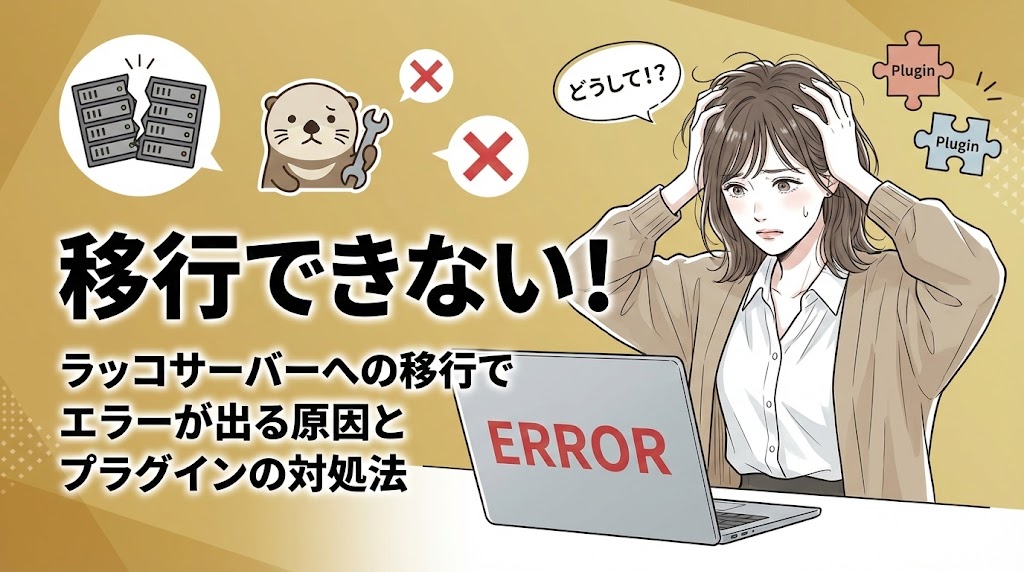
「かんたん移行プラグインを使ったのに、エラーが出て先に進まない」
「ラッコサーバーへの移行、本当にこれでできているのかな?」
そんなふうに不安になって、画面の前で固まってしまった経験はありませんか?
実は、ラッコサーバーへの移行でエラーが出ても、裏側ではすでに完了していることが意外と多いんです。
画面に赤い文字が出るとドキッとしてしまいますが、必ずしも失敗しているわけではありません。
この記事では、ラッコサーバーへの移行でよくあるつまずきポイントと、焦らず解決するための手順をわかりやすく解説します。
エラーの原因を知るだけで、驚くほどスムーズに対処できるようになりますよ。
ラッコサーバーへの移行でエラーが出るときの基本
まずは深呼吸しましょう。移行作業中にエラーが出ると「サイトが壊れたかも」と焦りがちですが、落ち着いて確認すれば大丈夫です。
エラーの多くは、サーバー同士のちょっとしたすれ違いや、設定のガードが固すぎることが原因で起こります。
ここでは、まず最初にチェックすべきポイントと、移行プラグインがどう動いているのかのイメージをお伝えしますね。
1. ラッコサーバー 移行 できないときのチェック順
エラーが出たとき、やみくもにいじり回すのは危険です。まずは冷静に、以下の順番で確認してみてください。
- 移行完了メールが届いているか確認する
- サイトの表示を確認する
- プラグインのエラーメッセージを読む
一番最初に確認したいのが、ラッコサーバーから「移行完了」のメールが来ていないかどうかです。
プラグインの画面がエラーで止まっていても、実は処理自体は終わっていて、メールだけひっそりと届いていることがよくあります。
もしメールが来ていれば、画面のエラーは無視しても問題ないケースがほとんどです。
2. かんたん移行プラグインの動き方のイメージ
「かんたん移行」という名前ですが、裏側ではデータを一生懸命運んでいます。
イメージとしては、古い家(移行元)から新しい家(ラッコサーバー)へ、家具(データ)をトラックで運んでいるようなものです。
このトラックが途中で「道が混んでいる(通信エラー)」とか「玄関が狭くて入れない(セキュリティ制限)」といった理由で止まってしまうのがエラーの正体です。
家具自体は壊れていないので、通り道を少し整えてあげれば解決することが多いですよ。
3. ラッコサーバー 移行 エラーで確認したい最低限の項目
エラー画面が出たときに、「これだけは見ておこう」という項目があります。
- PHPのバージョン
- WAFの設定状態
- セキュリティプラグインの有無
これらは移行の邪魔をしがちな「3大要素」です。
特にセキュリティ系は、普段はサイトを守ってくれる頼もしい存在ですが、移行の時だけは「不審な動き」と判断して作業をブロックしてしまうんです。
一時的にガードを下げるだけで、嘘のようにすんなり通ることもありますよ。
ラッコサーバーへの移行でエラーが出ても慌てなくてよい理由
「エラー=失敗」と思い込んでいませんか?実はラッコサーバーの移行において、エラー表示は必ずしも失敗を意味しません。
画面上は「失敗」や「タイムアウト」と出ていても、実際にはデータが移りきっていることが多々あるんです。
ここでは、なぜそんなことが起きるのか、そしてどうやって成功を確認すればいいのかをお話しします。
1. ラッコサーバー 移行 エラー 放置でも完了しているケース
信じられないかもしれませんが、エラーが出たまま放置していても、実は移行が成功していることがあります。
これは、ブラウザとサーバーの通信が切れてしまっただけで、サーバー内部でのコピー作業は最後まで続いている場合があるからです。
「読み込み中」のくるくる回るアイコンが止まってしまっても、裏ではせっせとデータを運んでいるんですね。
すぐに再実行ボタンを押さずに、少し待ってみるのも一つの手です。
2. 管理画面とサイト表示で移行結果を確認する方法
「成功したかどうかわからない」という時は、自分の目で確かめるのが一番確実です。
ラッコサーバーの管理画面にログインして、以下のポイントをチェックしてみましょう。
- サイト一覧にドメインが表示されているか
- ファイルマネージャーにデータがあるか
- プレビュー機能でサイトが表示されるか
もしプレビューでサイトがきれいに表示されていれば、プラグインの画面がどうなっていても移行は成功です。
エラー画面とにらめっこするよりも、実際のサイトを見たほうが安心できますよね。
3. 再度ラッコサーバー 移行を試すタイミング
確認してもやっぱりデータが来ていない、という場合だけ再挑戦を考えましょう。
ただし、すぐに何度も連打するのはおすすめしません。サーバーに負荷がかかって、余計にエラーが出やすくなるからです。
- 1時間ほど時間を空ける
- 深夜や早朝など人が少ない時間を狙う
- 設定を見直してから実行する
このように、少し時間を置いたり環境を変えたりするだけで、前回のエラーが嘘のように解消されることもあります。
焦らず、タイミングを見計らってみてください。
ラッコサーバーへの移行と画像圧縮プラグインの関係
実は、移行エラーの隠れた犯人が「画像圧縮プラグイン」だった、というケースが非常に多いんです。
画像を軽くしてくれる便利なプラグインですが、移行の時だけはちょっとお節介をしてしまうことがあります。
なぜ画像圧縮プラグインがエラーの原因になるのか、どう対処すればいいのかを見ていきましょう。
1. ラッコサーバー 移行 画像圧縮 プラグインが影響しやすい理由
画像圧縮プラグインは、画像のアップロードや移動の際に、自動的に処理を挟もうとします。
移行作業中は大量の画像を一度に動かすため、その都度プラグインが「圧縮しなきゃ!」と割り込んでくると、処理が追いつかなくなってしまうんです。
結果としてタイムアウトが発生し、エラーになってしまいます。
普段は働き者のプラグインも、引っ越しの時ばかりは休んでもらったほうがスムーズなんですね。
2. 一時的に画像圧縮プラグインを止めるときのポイント
移行作業を始める前に、画像圧縮系のプラグインは一時停止(無効化)しておきましょう。
代表的なプラグインには以下のようなものがあります。
- EWWW Image Optimizer
- Smush
- Imagify
これらを「無効化」するだけで、移行の成功率がぐっと上がります。
設定データは残るので、削除までする必要はありません。スイッチをオフにする感覚で大丈夫です。
3. 画像圧縮プラグインを有効に戻すときの注意点
無事にラッコサーバーへの移行が終わったら、プラグインを有効化に戻すのを忘れないでくださいね。
ただし、戻した直後に「一括最適化」などの重い処理を走らせるのは避けましょう。
移行直後のサーバーはまだ不安定な場合もあるので、まずはサイトが普通に表示されることを確認してから、徐々にプラグインを再開するのが安全です。
元通りに動いているか、新しい画像を一枚アップロードしてテストしてみるのも良いですね。
ラッコサーバーへの移行とCustomizerでデザインを移したときの注意点
「サイトのデザインは移行できたけど、画像が表示されない」というトラブルに遭遇したことはありませんか?
これは、Customizer Export/Importなどのプラグインを使ってデザイン設定だけを移行した場合によく起こります。
見た目は整っているのに中身が空っぽ、という不思議な現象の正体と対策を解説します。
1. Customizer デザイン 移行 画像 エラーが出る仕組み
デザイン設定の移行プラグインは、あくまで「設定」を移すもので、「画像ファイルそのもの」は移してくれません。
しかし、設定上は「ここにこの画像を表示する」という情報だけが残ってしまうため、ブラウザは画像を探しに行きます。
結果として、画像の実体がないため「読み込みエラー」や「×マーク」が表示されてしまうのです。
「名札はあるけど人がいない」ような状態ですね。
2. 画像はないが画像名だけ残っている状態の見つけ方
この状態になっているかどうかは、メディアライブラリを見るとわかります。
- 画像がグレーのアイコンになっている
- ファイル名は表示されているが画像が出ない
- サイト上で画像部分が空白になっている
もしこのような症状があれば、デザイン設定だけが先行して移ってしまい、画像ファイルが置いてけぼりになっています。
焦らずに、画像ファイルをきちんと追いつかせてあげましょう。
3. 足りない画像をどうするかの選び方
この場合、手動で画像をアップロードし直す必要があります。
ただ、すべての画像を入れ直すのは大変ですよね。まずはトップページやロゴなど、目立つ部分から修正していきましょう。
- ヘッダー画像
- サイトロゴ
- 背景画像
これらを優先的に設定し直せば、サイトの見た目はほぼ元通りになります。
記事内の画像は別途移行ツールで移せていることが多いので、まずは「サイトの顔」となる部分を整えてあげてください。
ラッコサーバーへの移行とBasic認証の確認ポイント
「IDとパスワードを入れないと見られないサイト」にしている場合、それが移行の壁になっているかもしれません。
Basic認証は強力な鍵ですが、移行作業をするプラグインまで締め出してしまうことがあるんです。
移行の時だけ鍵を開ける方法を知っておくと、トラブルを未然に防げますよ。
1. ラッコサーバー 移行 Basic認証があると失敗しやすい理由
移行プラグインは、外部からサイトにアクセスしてデータを吸い上げようとします。
しかし、Basic認証がかかっていると、プラグインが「入り口で止められました」となってしまい、データに触れることすらできません。
これが接続エラーの原因になります。
「自分はパスワードを知っているから大丈夫」と思っていても、プラグインにはそれが伝わらないんですね。
2. .htaccessファイルでBasic認証を見つける方法
Basic認証は、多くの場合サーバーの管理画面か「.htaccess」というファイルで設定されています。
もし自分で設定した覚えがなくても、サーバーの初期設定でかかっていることもあります。
- FTPソフトで接続する
- .htaccessファイルをダウンロードする
- 「AuthType Basic」という記述を探す
この記述があれば、Basic認証が有効になっています。
普段見慣れないファイルかもしれませんが、ここをチェックするだけで原因が特定できることも多いですよ。
3. Basic認証を一時的に外してラッコサーバーに移行する流れ
移行を成功させるには、一時的にこの鍵を外すのが一番早いです。
サーバーの管理画面から「アクセス制限」や「サイトロック」といった項目を探し、「無効」または「オフ」に設定しましょう。
移行が終わったら、すぐにまた設定をオンにすればセキュリティ的にも問題ありません。
ほんの少しの間だけ、ドアを開けておくイメージですね。
ラッコサーバーへの移行とSiteGuardなどセキュリティプラグイン
「SiteGuard」などのセキュリティプラグインを入れている方は、要注意です。
これらはサイトを守る優秀なガードマンですが、移行作業においては厳しすぎる警備が仇になることがあります。
特にログインURLを変更している場合は、プラグインが迷子になってしまう原因になります。
1. ラッコサーバー 移行 SiteGuardでエラーが出るパターン
SiteGuardが有効になっていると、移行元のサイトへ接続しようとしたときに「不正アクセス」とみなされて遮断されることがあります。
特に、xmlrpc.phpという機能へのアクセスを制限していると、多くの移行プラグインが動かなくなってしまいます。
サイトを守るための機能が、皮肉にも持ち主の作業を邪魔してしまうんですね。
2. ログインURL変更機能が移行のじゃまをする理由
SiteGuardの有名な機能に「ログインページのURL変更」があります。
通常は「wp-login.php」ですが、これを別の文字列に変えて隠す機能です。
しかし、移行プラグインは標準の入り口(wp-login.php)を探しに行くため、「入り口が見つかりません」とエラーになってしまいます。
待ち合わせ場所を変えたのに、相手に伝えていないような状態ですね。
3. 画像認証つきログイン画面で移行が止まるときの対処
ログイン画面にひらがななどを入力させる「画像認証」も、移行の妨げになります。
自動プログラムである移行プラグインは、この画像認証を突破できません。
- SiteGuardプラグインを一時停止する
- 画像認証機能をオフにする
- ログインURLの設定を初期状態に戻す
これらを行ってから移行作業を始めると、驚くほどスムーズに進みます。
移行が終わったら、新しいサーバーでも忘れずにセキュリティ設定をやり直してくださいね。
ラッコサーバーへの移行とWAF設定の見直し
プラグインだけでなく、サーバー側のセキュリティ設定である「WAF(ウェブ・アプリケーション・ファイアウォール)」も確認が必要です。
これはサーバー全体を守る大きな盾のようなもので、時々必要な通信まで弾いてしまうことがあります。
移行中だけこの盾を少し下ろすことで、エラーを回避できるかもしれません。
1. ラッコサーバー 移行 WAF 設定でブロックされるケース
WAFは、SQLインジェクションやクロスサイトスクリプティングといった攻撃を防ぐ機能です。
しかし、移行作業では大量のデータをやり取りするため、その通信パターンが攻撃と似ていると誤検知されることがあります。
「何か大量のデータを送り込んできたぞ!怪しい!」と判断されて、通信を切られてしまうんですね。
2. 移行中だけWAFをゆるめるときの考え方
移行元と移行先、両方のサーバーでWAF設定を確認しましょう。
特に移行元のサーバーでWAFが効いていると、データを外に出す際にブロックされることがあります。
- ConoHa WING
- エックスサーバー
- ロリポップ!
これらの管理画面には、必ずWAFのON/OFF切り替えスイッチがあります。
移行作業をする数十分間だけOFFにする、という運用であれば、リスクは最小限に抑えられます。
3. 移行完了後にWAFを元に戻すときの確認
WAFをOFFにして無事に移行ができたら、必ずONに戻すのを忘れないでください。
そのままにしておくと、サイトが無防備な状態になってしまいます。
「家に帰ったら鍵をかける」のと同じで、作業が終わったらセキュリティもしっかり元通りにしましょう。
WAFを戻した後にサイトの表示や動作を確認すれば、完璧です。
ラッコサーバーへの移行とPHPバージョンの違い
意外と見落としがちなのが、PHPのバージョンです。
PHPはWordPressを動かすためのプログラム言語ですが、このバージョンが古すぎたり新しすぎたりすると、エラーの原因になります。
移行元と移行先でバージョンが違うと、言葉が通じないような状態になってしまうんですね。
1. ラッコサーバー 移行 PHPバージョン不一致で起きるエラー
移行元のサーバーが古いPHP(例:5.x系)で、ラッコサーバーが新しいPHP(例:8.x系)だと、画面が真っ白になることがあります。
これは、古い書き方で書かれたプログラムが、新しい環境では「文法間違い」とみなされてしまうからです。
逆に、新しすぎるバージョンに対応していない古いプラグインがエラーを吐くこともあります。
2. 移行元とラッコサーバーのPHPバージョンをそろえる考え方
理想的なのは、移行前に両方のサーバーのPHPバージョンを合わせておくことです。
ラッコサーバー側でPHPバージョンを変更できるなら、一旦移行元と同じバージョンに合わせてみましょう。
- 移行元のバージョンを確認する
- ラッコサーバーのバージョンを合わせる
- 移行後に徐々にバージョンを上げていく
この手順なら、バージョンの違いによるショックを和らげながら移行できます。
3. プラグインが対応しているPHPバージョンの調べ方
使っているプラグインやテーマが、新しいPHPに対応しているかも重要です。
公式サイトやプラグインのページを見て、「対応バージョン」を確認してみましょう。
もし何年も更新されていないプラグインを使っているなら、移行を機に別のプラグインへの乗り換えを検討するのも良いかもしれません。
古い道具を使い続けるより、新しい環境に合わせて道具も新調したほうが、結果的にトラブルが減りますよ。
ラッコサーバーへの移行とデータ容量・タイムアウト
「データが大きすぎて運べない」というのも、よくあるエラーの一つです。
画像やバックアップファイルが溜まりすぎていると、制限時間内に運びきれずにタイムアウトしてしまいます。
荷物を減らして身軽にすることで、移行の成功率は格段に上がります。
1. ラッコサーバー 移行 データ容量 オーバーになりやすい例
長年運営しているブログでは、知らず知らずのうちにゴミデータが溜まっています。
- 過去のバックアップファイル
- 使っていない高画質の画像
- 下書きのリビジョン(編集履歴)
特にバックアッププラグイン(BackWPupなど)で作ったデータがサーバーに残りっぱなしになっていると、容量が数GBに膨れ上がっていることも。
これらをすべて移行しようとすると、さすがに時間が足りなくなってしまいます。
2. 不要なバックアップや画像を整理して軽くするコツ
移行前には「大掃除」をしましょう。
FTPソフトやファイルマネージャーを使って、不要なバックアップファイルを削除するのが効果的です。
また、「EWWW Image Optimizer」などで画像を圧縮するのも良いですが、先ほどお伝えした通り移行中はプラグインを停止するのを忘れないでくださいね。
「必要なものだけ持っていく」という引っ越しの基本は、サーバー移行でも同じです。
3. サーバーのタイムアウト時間とエラー表示の関係
多くのサーバーでは、「30秒以上反応がなかったら処理を打ち切る」といった制限時間(タイムアウト)が設けられています。
データが大きいとこの時間を超えてしまい、「504 Gateway Time-out」などのエラーが出ます。
容量を減らすのが難しい場合は、サーバーの設定(php.ini)でタイムアウト時間を延ばすという上級テクニックもありますが、まずはデータを軽くすることから始めましょう。
ラッコサーバーへの移行で出やすいエラーメッセージ別の確認
エラーメッセージには、実はヒントが隠されています。
数字や英語で書かれていて難しそうに見えますが、意味さえわかれば対処法が見えてきます。
よく見る3つのエラーについて、その意味と対策を整理しました。
1. ラッコサーバー 移行 403エラーが出るときの見直しポイント
「403 Forbidden」は、「立ち入り禁止」という意味です。
これは主に、WAFやセキュリティプラグイン、あるいはフォルダの権限(パーミッション)設定が原因です。
- WAFを一時停止する
- 海外からのアクセス制限を確認する
- .htaccessの記述を見直す
これらをチェックすることで、許可が出るようになるはずです。
2. 500エラーや白画面になるときの切り分け
「500 Internal Server Error」は、「サーバー内部で何かが起きた」というざっくりしたエラーです。
原因が特定しづらい厄介なエラーですが、多くは以下のような理由です。
- PHPのバージョン不一致
- .htaccessの記述ミス
- プラグイン同士の干渉
まずはプラグインをすべて停止してみて、画面が表示されるか試してみましょう。それで直るなら、どれかのプラグインが原因です。
3. 「接続できませんでした」と表示されるときの確認順
そもそもサーバーに繋がらない場合は、入り口のアドレスが間違っている可能性があります。
移行元のURLや、ログイン情報が正しいか再確認してください。
また、Basic認証がかかっているとこの表示になることも多いので、やはり一度セキュリティを解除してみるのが近道です。
ラッコサーバーへの移行がプラグインだけでは難しいときの選択肢
いろいろ試してもどうしてもエラーが消えない、ということもあるでしょう。
そんな時は、無理に自力で解決しようとせず、別の方法を考えるのも賢い選択です。
プロに頼ったり、別のツールを使ったりすることで、あっさり解決することもありますよ。
1. ラッコサーバー 移行 プラグイン以外の移行方法の考え方
かんたん移行プラグイン以外にも、移行手段はあります。
- All-in-One WP Migrationを使う
- Duplicatorを使う
- 手動でファイルをアップロードする
特に「All-in-One WP Migration」は定番で、エラーに強いと評判です。
一つの道具にこだわらず、別の道具を試してみると案外うまくいくものです。
2. 移行代行やサポートに相談するときにまとめておきたい情報
どうしてもダメなら、ラッコサーバーのサポートや移行代行サービスに相談しましょう。
その際、以下の情報をまとめておくと話が早いです。
- 移行元のサーバー名
- 出ているエラーメッセージ(スクショがあるとベスト)
- 試した対処法
「エラーが出ます」だけだと調査に時間がかかりますが、「これを試したけどダメでした」と伝えると、的確なアドバイスがもらえます。
3. 自分で対応する範囲と人に任せる範囲の目安
何時間も悩んで時間を浪費するよりは、サクッとプロに任せて記事執筆に時間を使ったほうが建設的かもしれません。
- 設定変更だけで直りそうなら自分でやる
- ファイルの書き換えなど技術的なことが必要なら頼む
こんなふうに自分の中でラインを決めておくと、精神的にも楽になります。
サイト運営の目的は移行することではなく、記事を読んでもらうことですからね。
まとめ
ラッコサーバーへの移行でエラーが出ても、決して慌てる必要はありません。
多くのエラーは、セキュリティ設定の一時的な解除や、プラグインの整理で解決できます。
また、エラー表示が出ていても、実は裏側で移行が完了しているケースも多いことを覚えておいてください。
最後に、対処のポイントをおさらいしましょう。
- まずはサイトが表示されていないか確認する(エラー画面を鵜呑みにしない)
- 画像圧縮やセキュリティ系のプラグインは一時停止する
- WAFやBasic認証など、サーバー側のガードを一時的に緩める
これらの対策を一つずつ試していけば、必ず出口は見つかります。
移行作業は一度きりの通過点です。ここを乗り越えれば、爆速で快適なラッコサーバーでの運営が待っていますよ。
あまり気負いすぎず、パズルを解くような感覚でチャレンジしてみてくださいね。


